
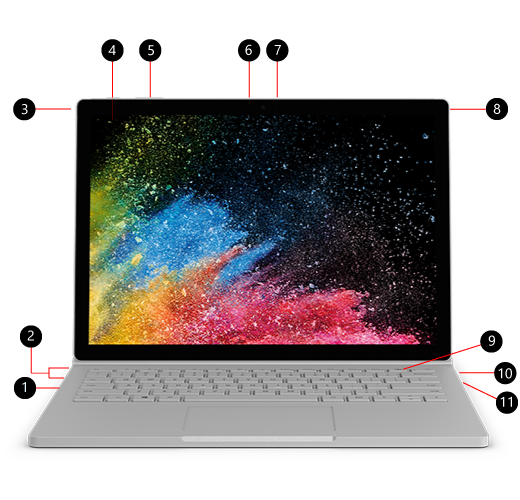

Convertible Microsoft Surface Book 2 (15″), Core i7-8650U Hasta 4.2 GHz, RAM 16GB, SSD 512GB, Video 6GB NVIDIA GTX 1060, Pantalla desmontable de 15.0″ UHD 4K Táctil, Windows 10 Pro
S/ 8,098.65
- Intel Core i7-8650U 2.6 / 4.2GHz
- RAM; 16 GB / Solido SSD 512GB PCIe
- Pantalla demontable de 15.0″ Ultra HD 4K PixelSense Táctil, Niveles de color sólidos maravillosamente precisos
- Gráficos NVIDIA GeForce GTX 1060 de 6 GB DDR5
- Wi-Fi, Bluetooth, USB Tipo C, Chip TPM
- Teclado iluminado desmontable
- Windows 10 Pro
En stock
Envío Lima 24 h · provincias 48–72 h
Garantía oficial · Factura o boleta electrónica
Especificaciones clave
Surface Book 2 y Windows 10
Surface Book 2 incluye Windows 10 Pro edición. Para los modelos de Surface Book 2 que solo tienen el procesador Intel® Core™ i5-8350U o i7-8650U de 8.ª generación, puedes actualizar tu Surface Book 2 de Windows 10 a Windows 11. Para obtener más información, consulta
Sugerencias de Surface Book 2
Si acabas de adquirir un nuevo Surface Book, ¡enhorabuena! Aquí tienes algunas recomendaciones para empezar.

Desconectar la pantalla para disfrutar de cuatro modos distintos
Surface Book es un portátil versátil, una tableta potente y un estudio portátil que se adapta a tus formas de trabajar y crear.
Cómo desconectar la pantalla
Mantén presionada la tecla Separar hasta que la luz de la tecla se vuelva verde y veas el mensaje Listo para soltar en la pantalla. Luego extrae la pantalla del teclado.
Ahora puedes poner Surface Book en cualquier modo, en función de lo que quieras hacer.

Usar Surface Book como tableta
Surface Book es una tableta que puedes llevar a cualquier lugar. Mantén presionada la tecla Desconectar en el teclado, quita la pantalla y ya estás listo para irte.

Sugerencia: Si estás de viaje y no necesitas el teclado, simplemente lleva la pantalla y el cable de alimentación. Hay un puerto de carga de alimentación en la parte central inferior de la pantalla. Asegúrate de proteger la pantalla con una funda acolchada u otro tipo de protección si no llevas contigo el teclado.
Ver películas y compartir fotos en el modo Vista
El modo Vista es ideal para cuando quieras:
Hacer un maratón de tu programa favorito.
Compartir fotos en una reunión familiar.
Presentar ideas a unos compañeros de trabajo o de clase.
Seguir una receta que has encontrado en línea.
Jugar a juegos de Xbox con un mando inalámbrico de Xbox (obtén más información sobre cómo jugar a juegos en Surface).
Para poner Surface Book en modo Vista, primero mantén presionada la tecla Separar en el teclado para quitar la pantalla. Haz girar la pantalla, alinea las pestañas del teclado con las ranuras de la pantalla y presiona la pantalla hacia abajo. Encajará en su sitio y aparecerá un mensaje Conectado en la pantalla.

El teclado es ahora una soporte estable para la pantalla para visualizar sin usar las manos.
Crear bocetos, escribir y crear de forma natural en el modo Studio
Con Surface Book en modo Vista, pliega la pantalla para disponer de una superficie horizontal en la que escribir. Usa la función táctil o el Lápiz para Surface para dibujar o tomar notas, al igual que en papel. Y si quieres una experiencia verdaderamente envolvente y creativa, agrega Surface Dial.

Obtén información acerca de cómo usar el Lápiz para Surface
Usar Surface Book como portátil

Por supuesto, Surface Book 2 es un potente portátil: ejecuta el software de calidad profesional con procesadores Intel de alta velocidad, increíbles gráficos NVIDIA, almacenamiento de gran rapidez y ofrece hasta 17 horas de duración de la batería, por lo que podrás realizar cualquier tarea.
Escribir y dibujar naturalmente con el Lápiz para Surface
El Lápiz para Surface es el accesorio perfecto para Surface Book. Toma notas en reuniones o clases, dibuja y edita documentos de Word. ¿Has cometido un error? Dale la vuelta y usa el borrador. El Lápiz para Surface se sujeta magnéticamente al lateral de la pantalla, para que esté listo en cualquier lugar donde te encuentres.

Crear bocetos y dibujar
Con la entrada de lápiz de precisión, inclinación para sombreado y un período de inactividad mínimo, el Lápiz para Surface es ideal para cualquier usuario, desde diseñadores gráficos hasta aficionados a los garabatos. Para ello, haz clic en el botón superior del Lápiz para Surface una vez para abrir el Área de trabajo de Windows Ink y luego selecciona Bloc de bocetos y comienza a dibujar. El Lápiz para Surface también funciona con software de gráficos profesionales.

Editar documentos de Word
Usa el Lápiz para Surface para editar y agregar comentarios a documentos de Word.

Estos son los pasos:
Seleccionar texto
Selecciona Dibujar > Editor para entrada de lápiz, usa el Lápiz para Surface para crear un círculo alrededor de una palabra, frase o párrafo y luego corta, copia o pega.Eliminar texto
Selecciona Dibujar > Editor para entrada de lápiz y luego usa el Lápiz para Surface para dibujar una línea diagonal en palabras, frases o párrafos.Resaltar texto
Selecciona Dibujar > Marcador de resaltado y luego usa el Lápiz para Surface para seleccionar el texto y lograr un resaltado perfecto.Volver a reproducir trazos
Selecciona Dibujar > Reproducción de entrada de lápiz para ver una reproducción de todas las anotaciones que hayan realizado diferentes personas en el documento,
Recordar con una Nota rápida
Mantén presionado el botón superior del Lápiz para Surface para abrir Notas rápidas y luego anota avisos, listas de tareas, números de teléfono o cualquier otra cosa que quieras recordar.

Realizar una captura de pantalla y luego dibujar en ella
Haz clic en el botón superior dos veces para hacer una captura de pantalla y se abrirá automáticamente en el Bloc de bocetos, donde puedes dibujar en la imagen o agregar notas; ideal para compartir algo que hayas encontrado en línea o dibujar garabatos en la imagen de perfil de un amigo.

Borrar al igual que un lápiz
Da la vuelta al Lápiz para Surface y usa el botón superior para borrar.
Personalizar el botón superior del Lápiz para Surface
Selecciona Inicio > Configuración > Dispositivos > Lápiz y Windows Ink. En Accesos directos de lápiz, elige la aplicación que quieras abrir al hacer clic o doble clic en el botón superior.
Especificaciones técnicas
| Marca | MICROSOFT |
|---|---|
| Categoría | Almacenamiento |
| Procesador | CORE I7-8650U |
| Gráficos | GTX 1060 |
| Capacidad | 16 GB |
| Tamaño de pantalla | 15″ |
| Resolución | UHD |
| Marca | MICROSOFT |
|---|---|
| Procesador | CORE I7-8650U |
| Gráficos | GTX 1060 |
| Capacidad | 16 GB |
| Tamaño de pantalla | 15″ |
| Resolución | UHD |
Solo los usuarios registrados que hayan comprado este producto pueden hacer una valoración.
Lima y Callao: entrega en 24 h hábiles. Provincias: 48 a 72 h por courier.
Garantía: oficial del fabricante, gestionada por PC Chips. Emitimos boleta o factura electrónica.
¿Es compatible con mi equipo?
Escríbenos con el modelo de tu placa, laptop o PC y te confirmamos la compatibilidad antes de comprar.
¿Incluye factura para mi empresa?
Sí. Al finalizar la compra elige "Factura" e ingresa tu RUC; el comprobante electrónico llega a tu correo.
¿Cómo funciona la garantía?
La garantía es oficial del fabricante. Si tienes un problema, contáctanos y gestionamos la revisión o el cambio.
¿Cuánto demora el envío?
En Lima entregamos en 24 h hábiles; a provincias, de 48 a 72 h por courier.

Valoraciones
No hay valoraciones aún.